
語学の勉強に暗記はつきものです。
それも何度も何度も繰り返して接していかなければ、記憶として定着することはありません。
以前「単語帳 wordcard」というタイトルのコラムで、「読み上げ可能な単語帳・単語カード」というスマートフォンのアプリを紹介いたしました(https://ponce07.com/wordcard/)。
そのアプリはいまもなお使っています。
通勤途中などに「すき間時間」ができたときは、繰り返しそのアプリの単語帳をめくっているところです。
単語を覚えるには、とにかく数多くくり返すことが大切であるとよく言われています。
たとえば、200語の単語を10日で覚えると仮定します。
200語を10日なので、1日に20語完璧に覚えて、それを10日間続ければいいと考える人もいますが、この方法では10日たっても実際には、半分も記憶に残っていないでしょう。
逆に、1日30分でも一気に200語を勉強して、これを10日間続けるとします。
すると不思議なことに、この方法であれば、200語のほとんどが記憶に残っているのです。
単語に接する回数が同じでも、1日でまとめて接するよりも、何日間にもわたり分散して接する方法のほうが、記憶に定着しやすいからです。
また1回に接する時間がきわめて短くても、たくさんの単語に何日にもわたって接し、これをくり返すほうがずっと効率がよいと言われています。
この効率的な学習方法を、気軽に試すことのできるのが、今日ご紹介する、「即席単語フラッシュカード」になります。
この「即席単語フラッシュカード」は、誰もが使っているPCの表計算ソフトである「Excel」を使ったもので、誰でも簡単に、また経費をかけることなく自作の単語カードを作ることができます。
少し長くなりますが、今日はこの「即席単語フラッシュカード」の作り方をご紹介いたします。
Excelを立ち上げて、シートを2枚用意します。
左の1枚目のシートの名前は「card」として、次の2枚目のシートは「words」という名前にしておきます。
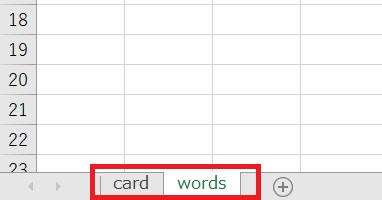
次にwordsのシートに今回の勉強の対象にする単語を入力します。
今回は試しに20個の単語を用意します。
キーボードの設定をタイ語入力にする必要はありません。
材料はサイトからコピーします。
おススメは東京外国語大学言語モジュールです(https://www.coelang.tufs.ac.jp/mt/)。
このサイトは東京外国語大学が広く公開している、外国語学習者のためのサイトです。
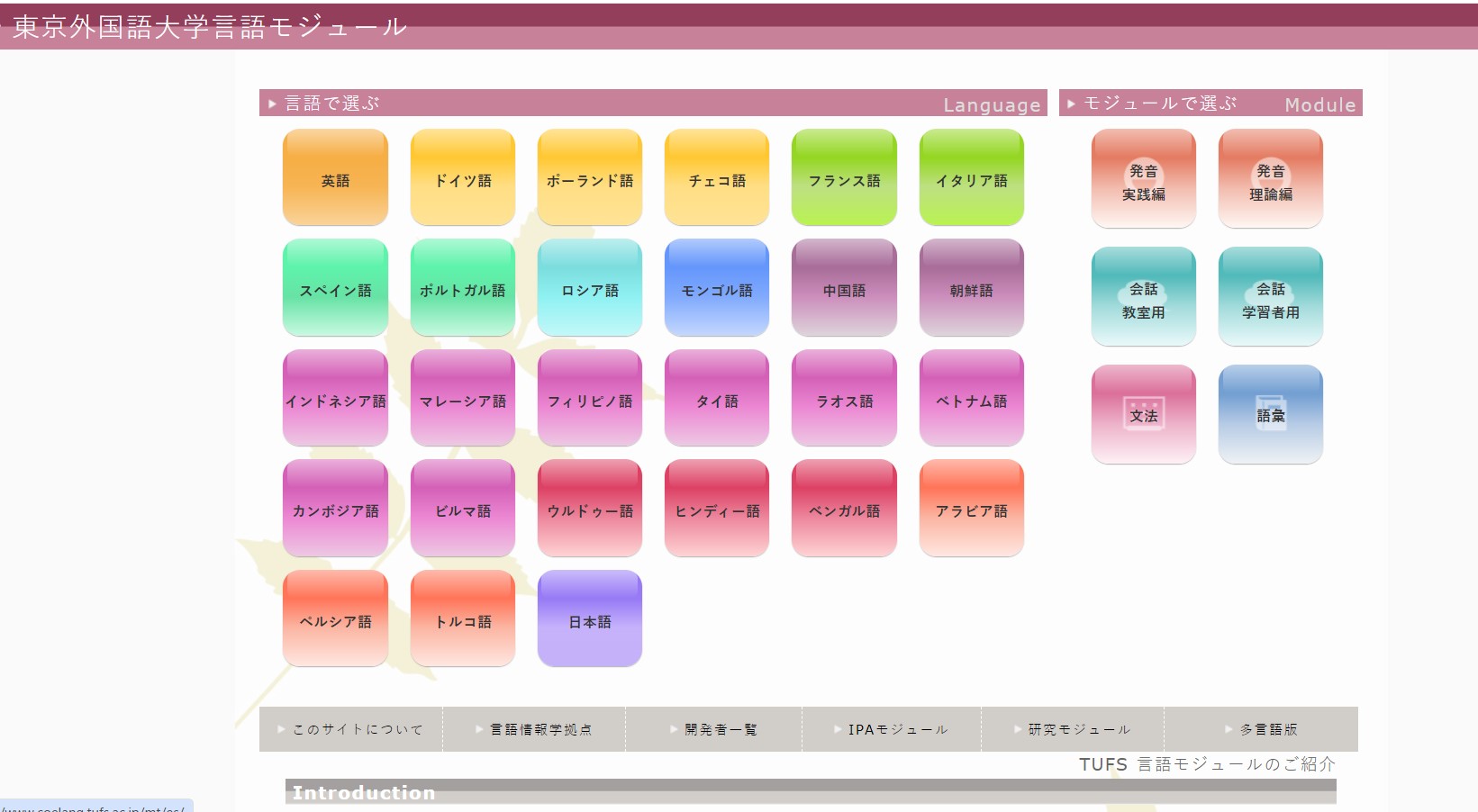
専門の研究機関が作成したもので、ネイティブのチェックもありますので、タイプミスなどは発生しない信用度の高いサイトと思われます。
また、音声を聴くこともできる優れものです。
今回は、このサイトからサンプルをお借りすることとします。
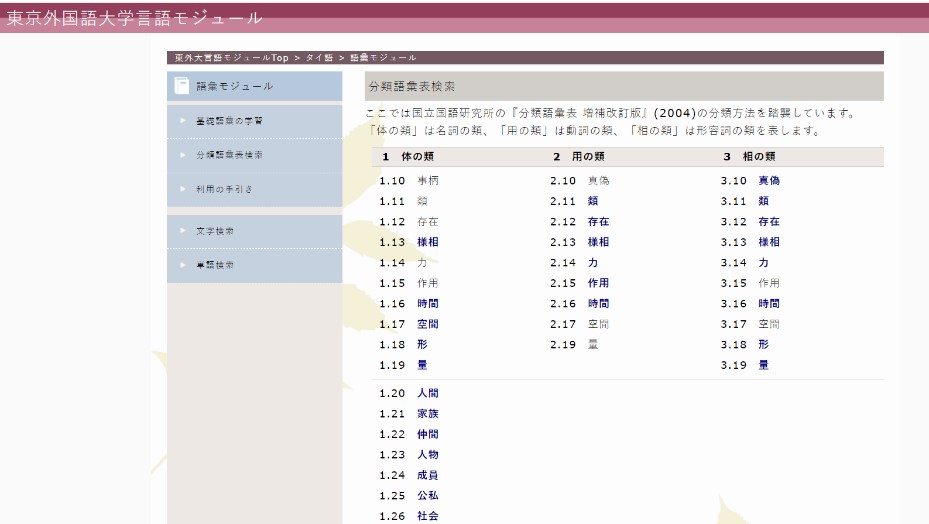
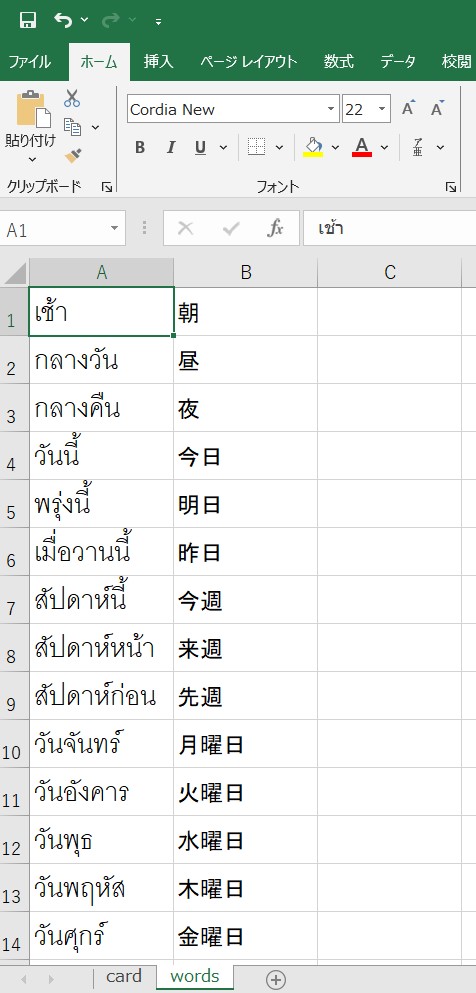
次の20個の単語のタイ語をA列に、日本語訳をB列に貼り付けてください。
セルはA1から埋めていきます。
เช้า 朝
กลางวัน 昼
กลางคืน 夜
วันนี้ 今日
พรุ่งนี้ 明日
เมื่อวานนี้ 昨日
สัปดาห์นี้ 今週
สัปดาห์หน้า 来週
สัปดาห์ก่อน 先週
วันจันทร์ 月曜日
วันอังคาร 火曜日
วันพุธ 水曜日
วันพฤหัส 木曜日
วันศุกร์ 金曜日
วันเสาร์ 土曜日
วันอาทิตย์ 日曜日
ฤดูใบไม้ผลิ 春
ฤดูร้อน 夏
ฤดูใบไม้ร่วง 秋
ฤดูหนาว 冬
次に先頭のcardのシートに移ります。
cardのシートのA1セルに、次の数式を入れてください(コピー貼り付けOKです)。
=COUNTA(words!A:A)
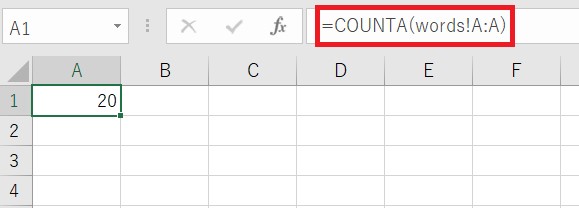
ここで少し説明しておきます。
COUNTA 関数とは、範囲に含まれる空白ではないセルの個数を返す関数になります。
例えば「=COUNTA(A2:A6)」という数式の場合は「セルA2からA6」の中の、空白以外のセルがいくつあるのかをカウントします。
ここにあります「=COUNTA(words!A:A)」は、wordsのシートのなかのA列で空白でないセルの数を数えます。
はじめにwordsのシートのA1から20個の単語を貼り付けていますので、この「=COUNTA(words!A:A)」の計算結果は「20」になります。
もちろん、さらにたくさんの単語を加えていけば、その値は増えていきます。
次にcardのシートのA2セルに、次の数式を入れてください(コピー貼り付けOKです)。
=INT(RAND()*card!A1+1)
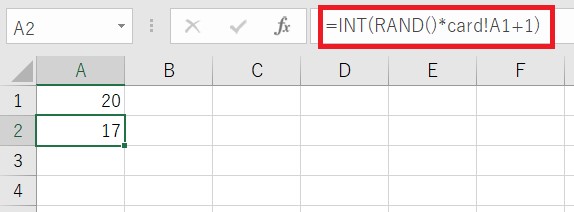
またここで少し説明を加えます。
INT 関数とは指定された数値を最も近い整数に切り捨てる計算を行う関数になります。
例えば「=INT(a)」という数式で、aを「8.9」とすると、計算結果は「8」になります。
またRAND関数とは、0 以上で 1 より小さい実数の乱数を返す関数になります。
RAND 関数の数式には引数はありません。
「=RAND()」の数式は、計算の都度「0 以上 1 未満の乱数」が生成されます。
F9キーを押すことによって再計算されると、RAND 関数を使用する数式に対して新しい乱数が生成されることになります。
ここにあります「=INT(RAND()*card!A1+1)」は、cardのシートのなかのA1セルに1を加えたものにRAND 関数で生成された乱数を乗じて、その積の小数点以下の数値を切り捨てて整数にします。
例えばRAND 関数で生成された乱数が「0.752」と仮定すると計算結果は
0.752×(20+1)=15.792となって端数が切り捨てられて15となります。
乱数は0から1未満の範囲で、再計算の都度生成されますので、結果的に1から20までの数がランダムに示されることになります。
ここまで作業ができましたら、F9キーを(ノートパソコンの場合は左下の「Fn」と上部の「F9」を同時に)押してみてください。
シートcardのA2の数値が1から20までの範囲でランダムに切り替わっているのが確認できるかと思います。
次にcardのシートのC3セルを広げます。
ここがカードの本文のタイ語を表示する部分なので、このセルは横幅を600ピクセル程度に広げておきます。
同時に高さについても、200ピクセル程度に広げておきます。
C4セルについても高さを広げておきます。
ここは、日本語訳が表示される部分になりますので、高さを150ピクセル程度に広げます。
次に関数の入力になります。
cardのシートのC3セルに、次の数式を入れてください(コピー貼り付けOKです)。
=INDEX(words!A:A,card!A2)
続けてcardのシートのC4セルに、次の数式を入れてください(コピー貼り付けOKです)。
=INDEX(words!B:B,card!A2)
ここで使われる関数について、少し説明を加えます。
INDEX関数は、行番号と列番号で指定されるテーブルまたは配列の要素の値を返します。
数式の形式は「=INDEX(配列, 行番号, 列番号)」の形になります。
配列の指定は必須で、セルの範囲を指定します。
「=INDEX(A:B,x,y)」のように配列の範囲がA列とB列とした場合は行番号と列番号の二つ(この例ではx及びy)を指定しないとエラーになります。
しかし配列が 1 行または 1 列のみの場合、それぞれ行番号または列番号を省略することができます。
例えば「= INDEX (A:A,11)」という数式の場合、指定されているセルの範囲はA列のみのため、列番号を指定しなくても、行番号のみを指定すれば足ります。
この例では、A列の11行目の値を返すということになります。
関数の入力に誤りがなければ、次のように表示されます。
(文字の大きさはセルの大きさに合わせて拡大して、ここでフォントも整えます)
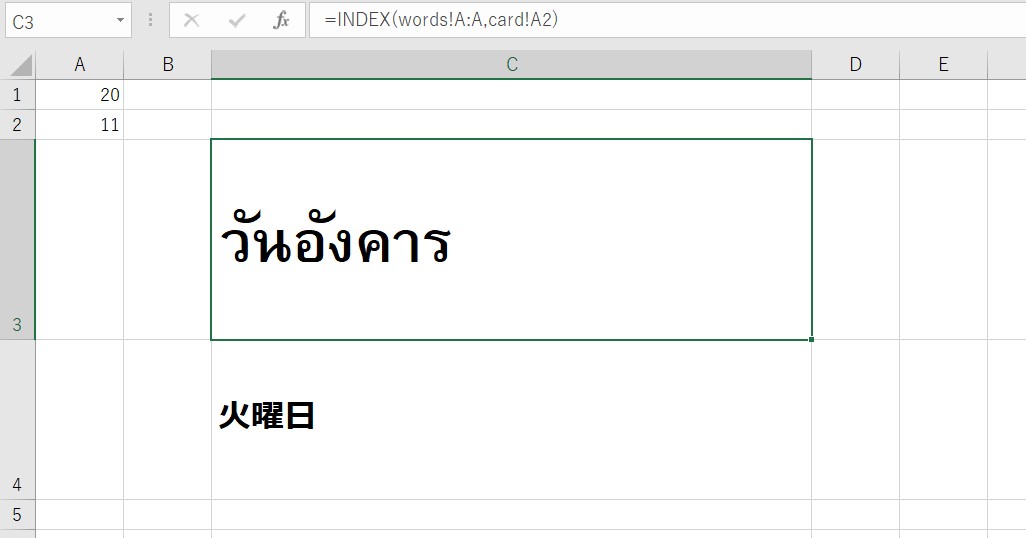
タイ語部分のC3セルのフォントは「BrowalliaUPC」の太字で、大きさは48ポイントに、日本語訳部分のC4セルのフォントは「メイリオ」の太字で、大きさは20ポイントとしました。
どことなく単語カードらしく見えてきましたね。
ここまでで、基本形は一応完成です。
試しに、F9キーを(ノートパソコンの場合は左下の「Fn」と上部の「F9」を同時に)押してみてください。
押すたびに、タイ語部分とそれに対応する日本語訳がランダムに切り替わるのがわかると思います。
使い勝手をさらに良くするために、もう少し手を加えてみましょう。
今度はマクロによる動作とマクロを操作しやすくするボタンを付け加えます。
その前に、見た目を少し良くするために、セルと文字色を変えてみましょう。
シート全体のセル色を薄い水色に変えます。
これで罫線は隠れました。
セルに対応する色調の意味で、文字色を濃紺色に変えてみます。
次にマクロの記録に移ります。
その前に確認です。
画面に「開発」のタブが表示されていますでしょうか?
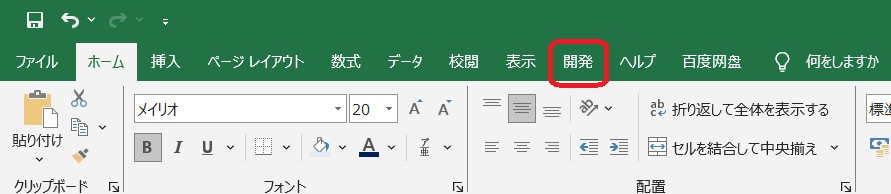
もし、「開発」のタブの表示がない場合は、次の方法で表示させることができます。
[ファイル] タブ→[オプション]→[リボンのユーザー設定] の順に移動します。
そして、[リボンのユーザー設定] および [メイン タブ] の下の [開発] にチェックを入れます。
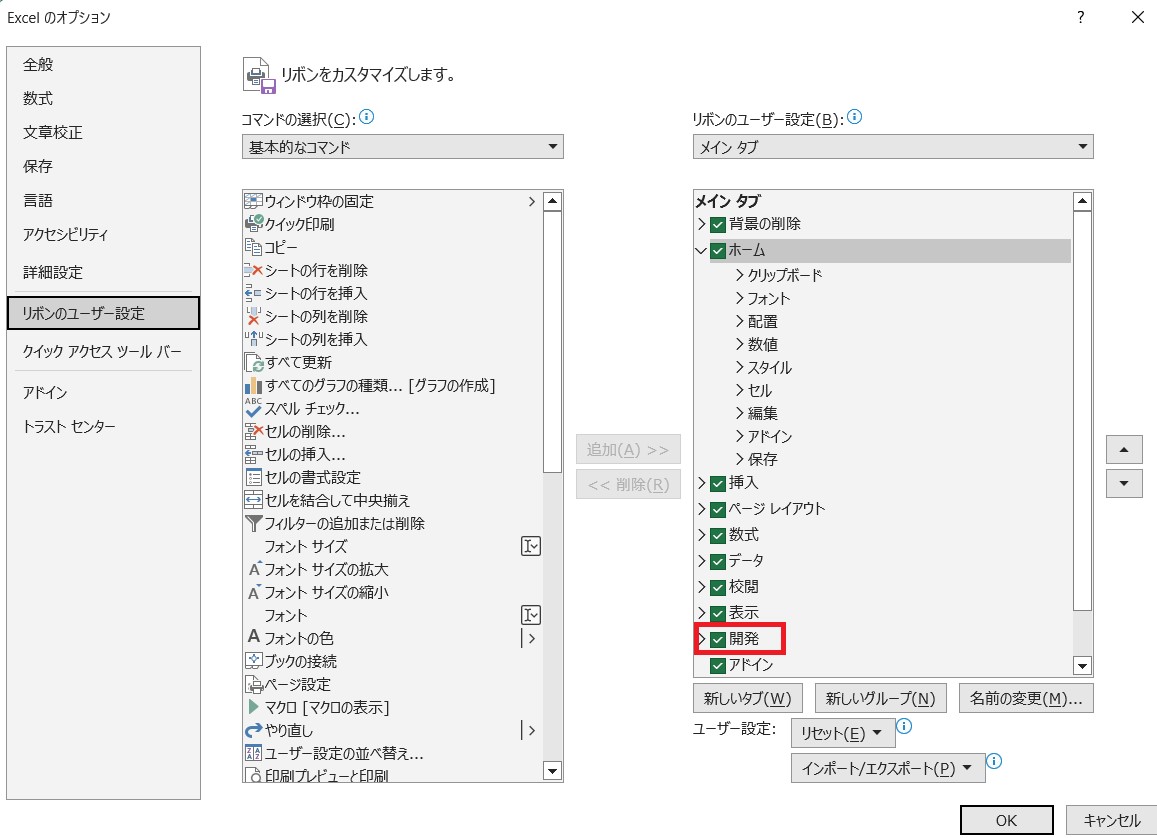
「開発」のタブが表示されるようになったら、マクロの記録を行います。
マクロとは、Excelのなかに ある一定の操作を行うような指示を記録して、自動化できるようなプログラムを組み込むことを言います。
このマクロを利用することで、セルのコピー&ペーストなどの編集や、書類の作成や印刷といった作業を自動化させることができます。
といっても、今回はそこまで複雑な操作を組み込むわけではありません。
難しいプログラミングのスキルなどは一切必要ありません。
では、マクロの記録の方法について具体的に見てみましょう。
今回組み込む動作としては
①再計算をさせる。(ランダムに動かす)
②文字色を薄水色→濃紺色に変える。
③文字色を濃紺色→薄水色に変える。
この3つになります。
「開発」のタブから「マクロの記録」に進みます。
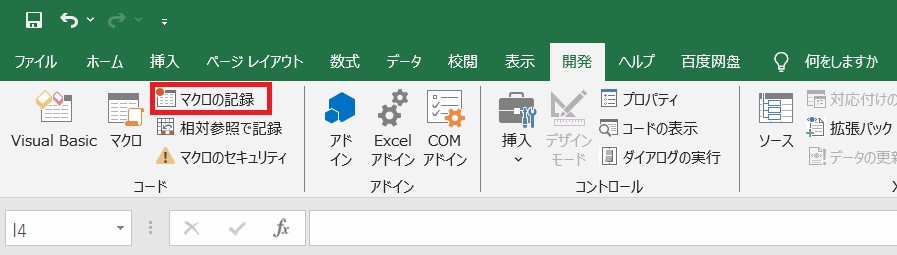
「マクロの記録」を押すと次のようなメッセージが開きます。
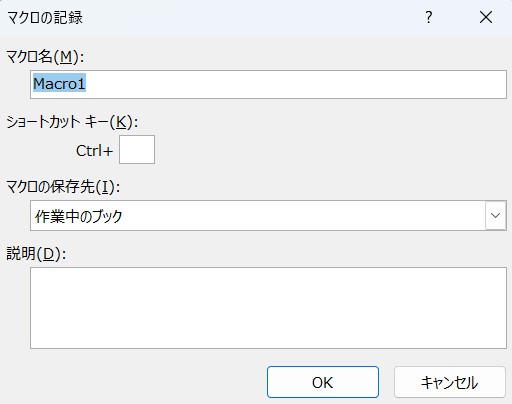
ここはそのまま「OK」を押します。
「OK」を押すと、記録が始まります。
最初の動作は「①再計算をさせる」ことですので、再計算させるためのショートカットキーであるF9キーを(ノートパソコンの場合は左下の「Fn」と上部の「F9」を同時に)押します。
アクションはたったこれだけです。
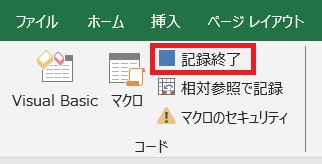
記録終了を押します。
これで最初の「①再計算をさせる」アクションは「Macro1」として記録されました。
次に文字色を変える操作を記録させます。
その前に、日本語訳部分の文字を背景色と同じ薄水色に合わせます。
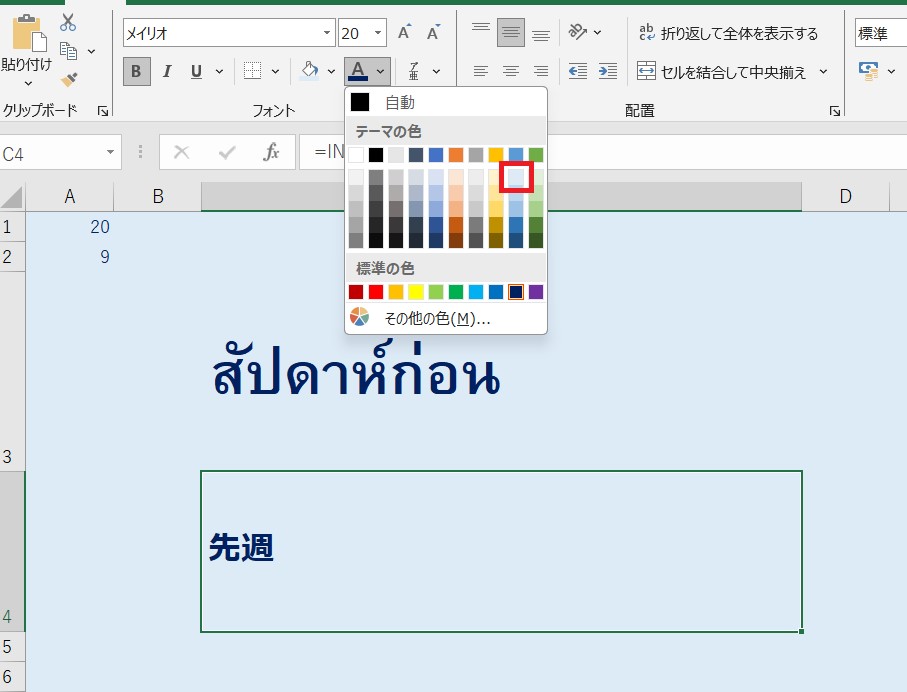
文字色を薄水色に変えると日本語訳は消えました(下図)。
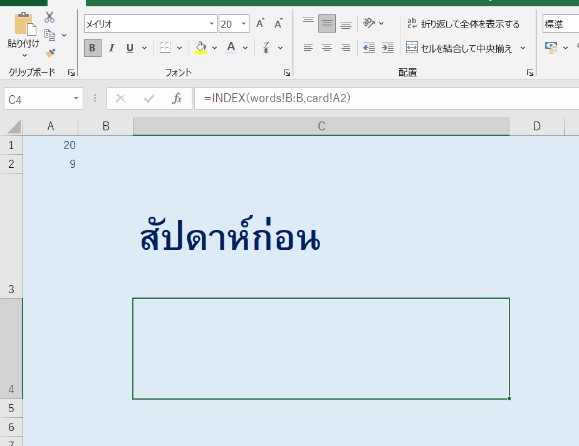
と言っても日本語訳のデータが消えたわけではなく、背景の色と同化して隠れて見えていないだけです。
次に「②文字色を薄水色→濃紺色に変える」動作の記録をしてみます。
アクションとしては
カーソルを任意のセルからC4へ動かす→C4セルの文字色を濃紺色に変える の2つのアクションになります。
では先ほどと同じように「開発」タブから「マクロの記録」を押してみます。
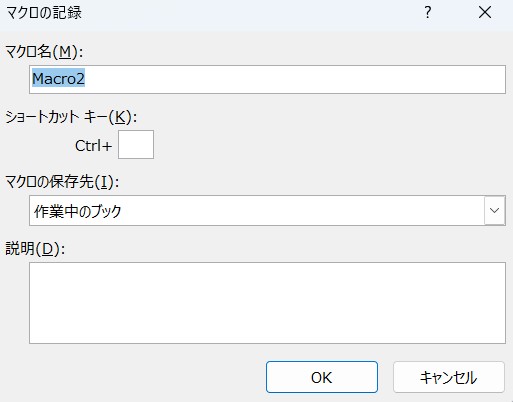
今度は「Macro2」として記録されることになります。
「OK」を押したら記録開始です。
任意のセルからカーソルをC4に持っていき、ホームタブから文字色を濃紺色に変えて、開発タブの「記録終了」を押します。
同様に③の動作として「文字色を濃紺色→薄水色に変える」を「Macro3」に記録してください。
記録の開始は、開発タブの「マクロの記録」、アクションが済んだら「記録終了」を押します。
これで3つの動作が各々のマクロとして記録されました。
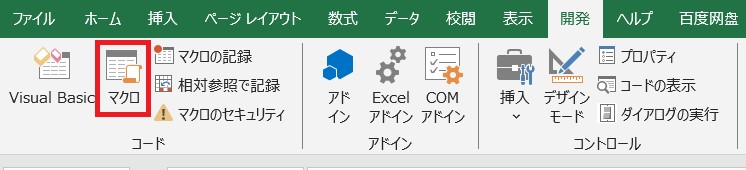
開発タブの左から2番目の「マクロ」を押すと下のような表示がされます。
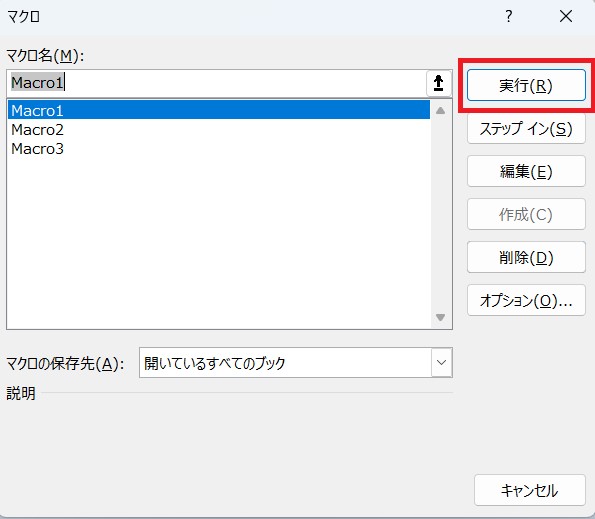
今回記録したマクロは次のとおりでした。
「Macro1」→①再計算をさせる。(ランダムに動かす)
「Macro2」→②文字色を薄水色→濃紺色に変える。
「Macro3」→③文字色を濃紺色→薄水色に変える。
ウインドウの右上にある「実行」押すと、該当するマクロが実行されます。
画面が展開されているか確認してみてください。
次に、記録したマクロを簡単に実行できるように、ボタンを作ります。
このボタンをクリックすれば、マクロが実行されるわけです。
ボタンの作成手順は、次のとおりになります。
「挿入」→「図形」から四角形を選びます。
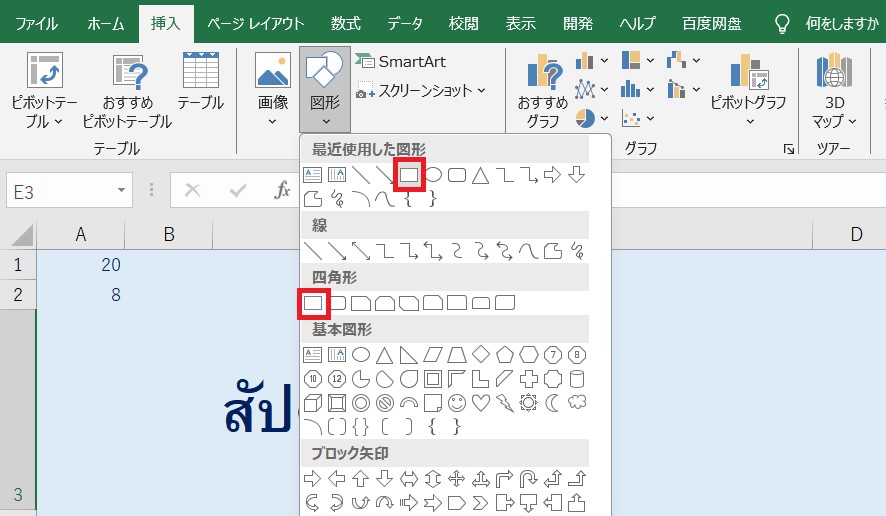
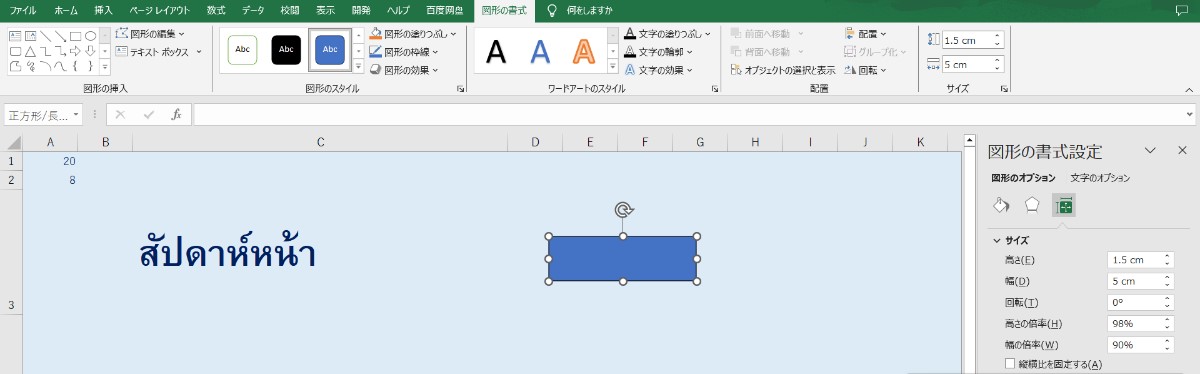
大きさは適当でいいのですが、今回は高さ1.5㎝、幅5.0㎝で作ってみました。
大きさの変更は作成した図形のうえにある丸い矢印を右クリックすると、図形の書式設定が出ますので、ここから調整できます。
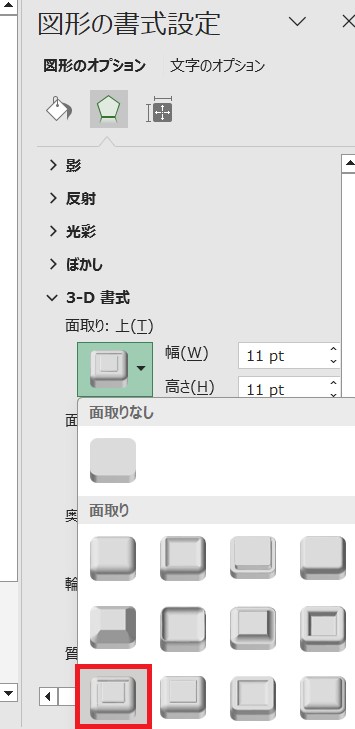
加えて、ボタンらしく見せるために図形のオプションから「3-D書式」→「面取り」を選択して、ボタンらしい図形を選びます。
最初のボタンには「次へ」、2番目にボタンには「こたえ」、3番目のボタンには「かくす」というテキストを加えます(フォントはメイリオの太字20ポイントとして、ボタンの色も少し変えています)。
配置を整えて下の図のようになりました。
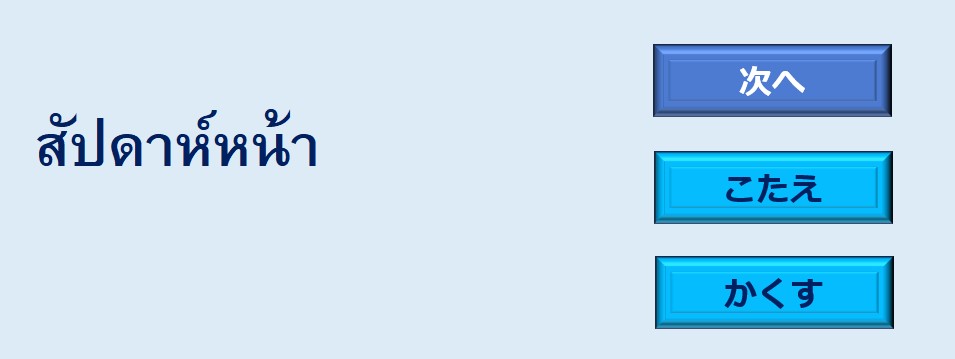
このボタンに、さきほど記録したマクロを載せていきます。
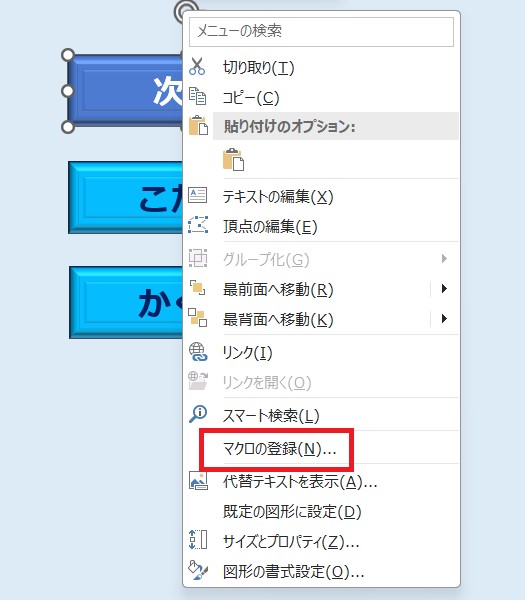
最初に上のボタン「次へ」を右クリックすると、メニューが表示されますので、ここからマクロの登録を選びます。
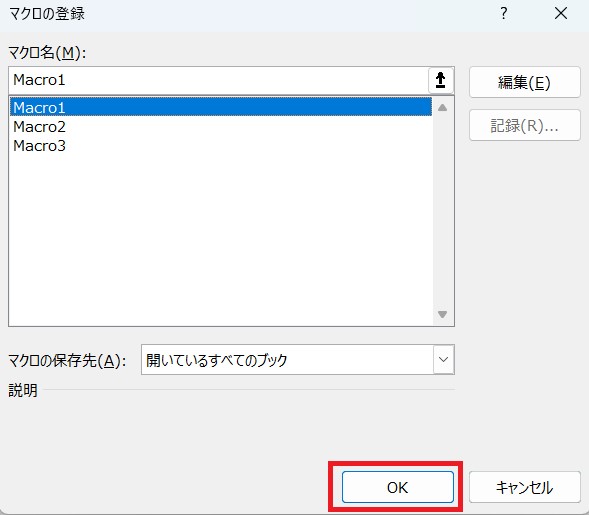
すると、下の図のようなウインドウが出てきますので、ここは「Macro1」を選んで、右下の「OK」を押します。
次に、2番目のボタンである「こたえ」に「Macro2」を登録します。
同じ要領で、3番目のボタン「かくす」に「Macro3」を登録します。
ここまでいったら、実際にボタンをクリックして、動作を確認してみましょう。
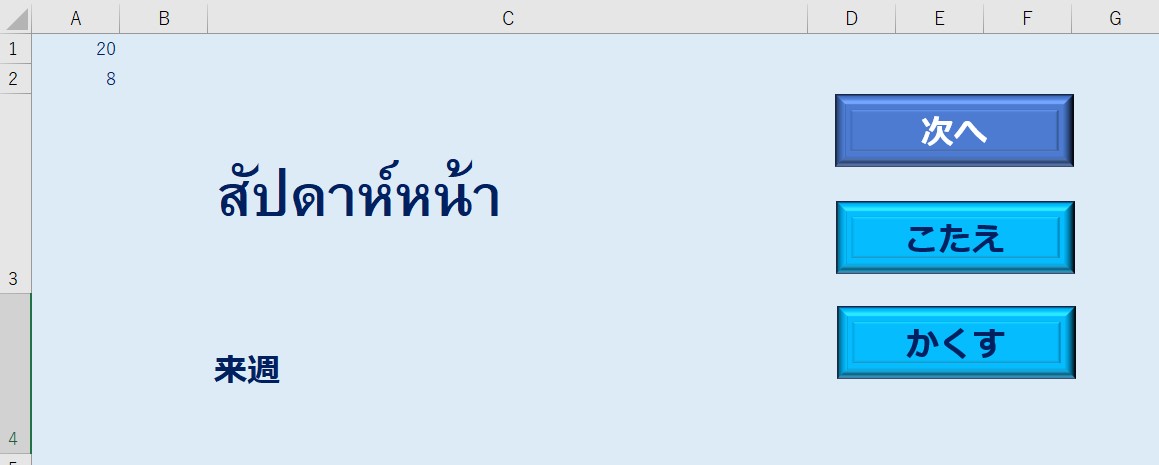
「次へ」を押すと、次の単語に変わります。
「かくす」を押すと、日本語訳の部分の文字色が消えます。
「こたえ」を押すと、日本語訳の部分の文字色が現れます。
はじめのうちは、上段にタイ語、下段に日本語訳を表示して、何度も回してみてもいいでしょう。
ある程度覚えてきたら下段の日本語訳はかくして、回してみる。
時折、答えを確認する意味で、「こたえ」を押してみる…というような使い方ができると思います。
すき間時間に“カチカチ” とクリックするだけで、手軽に暗記ができます。
暗記の効率がアップしているのが実感できるかと思います。
なお、ある程度暗記して、「この単語はもう大丈夫」と思えたら、もう一枚シートを増やして「バックアップ」として保存しておきましょう(下図)。
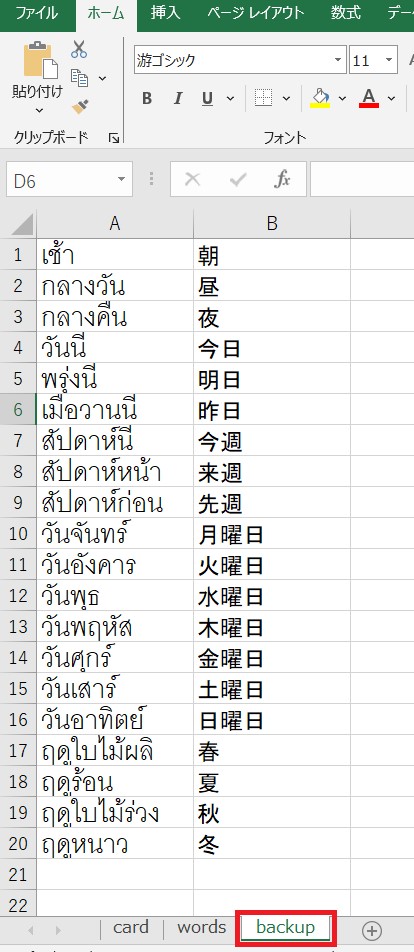
バックアップに保存した単語も、「words」のシートに移せば(コピー&ペーストすれば)、いつでも復習ができます。
いかがでしたでしょうか。
今日はこの「即席単語フラッシュカード」の作り方をご紹介いたしました。
今回はタイ語の単語取り上げましたが、もちろん他の外国語でもおおいに活用できます。
また外国語学習に限らず、専門用語の暗記や地理歴史などの科目にも応用できます。
「Excel」を使ったものなので、文字数やカードの大きさなどの加工が簡単にできるうえ、コピーも容易で、汎用性の高いソフトを利用しているため、同じ目標を持つ友人と共有することが容易というメリットもあります。
この「即席単語フラッシュカード」を活用していただくことで、みなさまの効率的な学習に役立つことができれば幸いです。